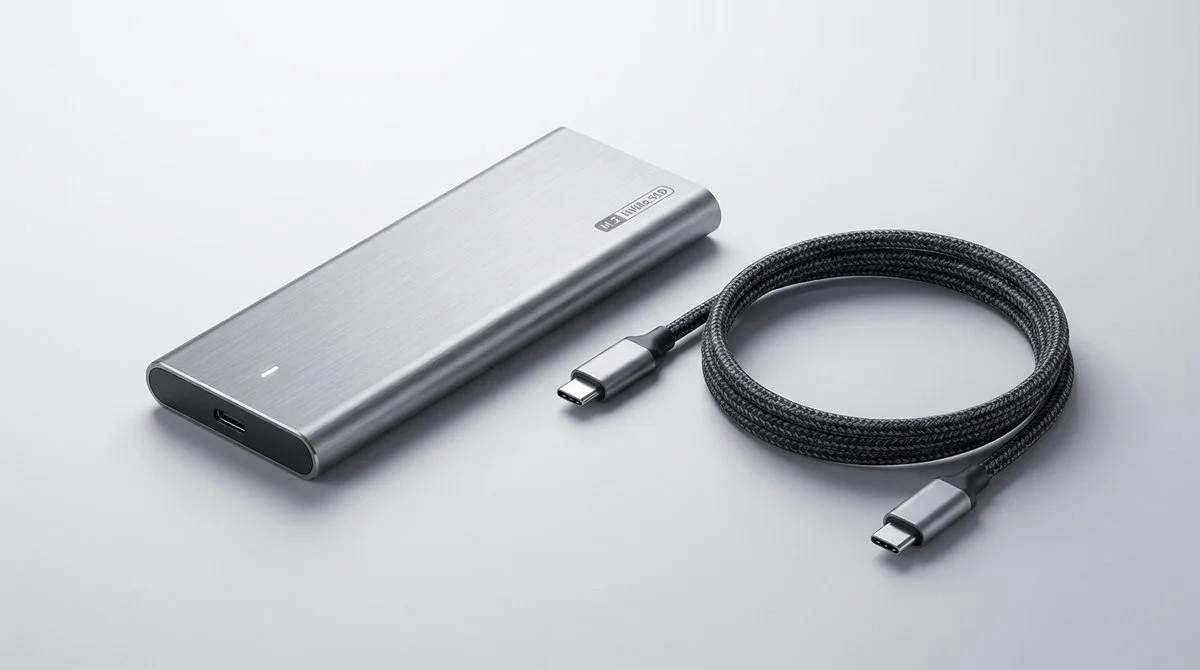
M.2 NVMe SSD エンクロージャー
Thunderbolt対応で、内蔵SSD並みの高速転送を外付けで
M.2 NVMe SSD エンクロージャーは、M.2規格のNVMe SSDを外付けストレージとして使うためのケースです。ノートPCの換装で余ったSSDや、新規に購入したM.2 SSDを入れるだけで、Mac・PCのストレージを手軽に拡張できます。Satechiのエンクロージャーは、ThunderboltやUSB 3.2 Gen 2に対応したモデルが多く、転送速度と携帯性のバランスが良いことで知られています。
なぜM.2 NVMeエンクロージャーを選ぶか
従来の2.5インチSSDやHDDの外付けケースに比べ、M.2 NVMeエンクロージャーは小型・軽量で、NVMeの高速読み書きを活かせます。Thunderbolt 3/4やUSB4対応のモデルなら、実効転送速度が1000MB/sを超えることも珍しくなく、動画編集や大容量ファイルのコピーが格段に速くなります。内蔵SSDの容量が足りないMacや、複数プロジェクトを切り替えるクリエイターにも最適です。
また、2230・2242・2260・2280など、M.2のサイズに対応した製品を選べば、お手持ちのSSDをそのまま活用できます。購入時は、お使いのSSDがNVMeであること(SATA M.2は別規格のため非対応のモデルが多い)と、物理サイズを確認することが大切です。
ThunderboltとUSBの違い
Thunderbolt 3/4(USB4互換)対応のエンクロージャーは、最大40Gbpsの転送帯域を持ち、NVMe SSDの性能を引き出しやすいです。Macユーザーは、Thunderboltポートが標準的なため、Thunderbolt対応モデルを選ぶと接続も速度も安心です。USB 3.2 Gen 2(10Gbps)のモデルは、やや速度は落ちますが、対応機器が多く、価格も手頃な傾向にあります。用途に応じて、ThunderboltモデルとUSBモデルを使い分けるとよいでしょう。
Satechiの製品は、アルミニウム製の放熱性の高い筐体を採用しているモデルが多く、長時間の連続書き込みでも熱暴走を抑え、安定したパフォーマンスを維持しやすくなっています。デザインもミニマルで、デスクの上に置いても違和感がありません。
主な使い道
- 動画・写真・音楽など大容量データの保存と編集用ワークドライブ
- Time Machineやバックアップ用の外付けストレージ
- 複数OSやプロジェクト用のポータブルストレージ
- ノートPCの内蔵SSD換装後に、古いSSDを外付けとして再利用
取り付けの簡単さ
多くのM.2 NVMeエンクロージャーは、ネジ1本やツールレスでSSDを取り付けられる設計です。Satechiの製品も、説明書に沿えば数分でセットアップでき、特別な知識がなくても利用できます。付属のケーブル(ThunderboltまたはUSB-C)でMacやPCに接続し、初期化(フォーマット)を行えば、すぐにストレージとして認識されます。
Macの場合は「ディスクユーティリティ」でAPFSやMac OS拡張(ジャーナリング)にフォーマットし、Windowsの場合は「ディスクの管理」でボリュームを作成します。既にデータが入っているSSDを入れる場合は、フォーマットするとデータが消えるため、新品のSSDか、バックアップ済みのSSDを使用してください。
まとめ
M.2 NVMe SSD エンクロージャーは、ストレージの拡張と高速転送を同時に実現するアイテムです。SatechiのThunderbolt・USB対応モデルなら、Mac・PCのどちらでも使いやすく、コンパクトでデザインも良いため、デスクやバッグに入れて持ち運ぶのにも向いています。大容量のデータを扱う方や、内蔵ストレージを増やしたい方に、ぜひ検討していただきたい製品です。