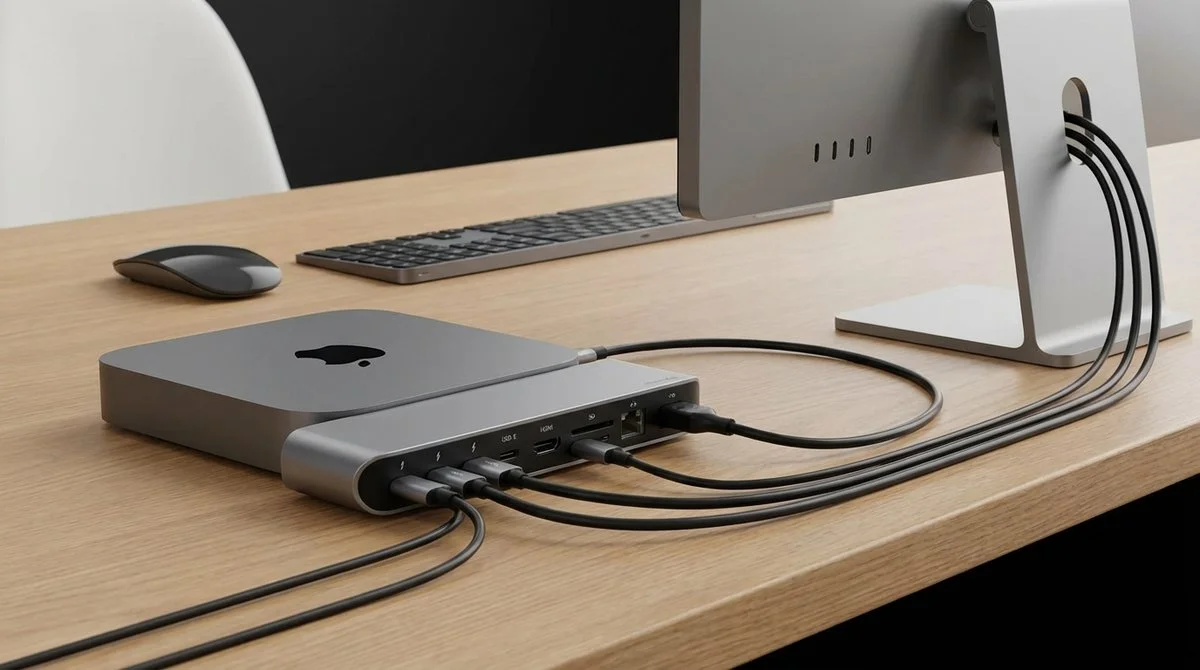
Mac Mini M4 ドッキングステーション
1本のケーブルでディスプレイ・充電・ストレージをまとめて接続
Mac Mini M4はコンパクトで高性能なデスクトップとして人気ですが、ディスプレイやストレージ、周辺機器を接続するには複数のケーブルとポートが必要になります。SatechiのMac Mini M4対応ドッキングステーションを使えば、接続を1台に集約し、デスクまわりをすっきりさせながら、拡張性と利便性を両立できます。
ドッキングステーションでできること
ドッキングステーションは、Mac Miniの背面や側面のThunderboltやUSB-Cポートに接続するだけで、ディスプレイ出力、ストレージスロット(M.2 SSD対応)、USB-A / USB-Cポート、SDカードリーダーなどをまとめて利用できるようにするアクセサリです。Mac Mini M4は本体のポート数が限られているため、ドッキングを1台用意しておくことで、モニター・キーボード・マウス・外付けSSD・カードリーダーなどをまとめて接続し、抜き差しの手間を減らせます。
さらに、M.2 NVMe SSD用のスロットを内蔵したモデルなら、内蔵ストレージの容量を気にせず、外付けSSDとして大容量のデータやプロジェクトを保存できます。Thunderbolt接続により、内蔵SSDに近い速度で読み書きが可能なため、動画編集や大容量ファイルの扱いも快適です。
デザインと設置のしやすさ
Satechiのドッキングステーションは、Mac Miniと同じフットプリントやデザインに合わせた形状の製品もあり、Mac Miniの上に重ねて設置できるタイプでは、デスクの占有面積を増やさずに拡張できます。アルミニウムや高品質なプラスチックを使用したミニマルなデザインは、Macの美しい見た目を損なわず、むしろ一体感のあるワークスペースを実現します。
ケーブルは1本で済むため、配線が絡まりにくく、埃やほこりがたまりにくい環境を保ちやすくなります。また、ドッキング側にポートが集約されることで、Mac Mini本体のポートを傷めず、抜き差しの負荷を分散できます。
こんな方におすすめ
- Mac Mini M4をメイン機として使い、複数ディスプレイや外付けSSDを接続したい方
- デスクの配線を減らし、見た目もすっきりさせたい方
- 動画編集・写真編集・開発などで大容量ストレージと高速転送が必要な方
- SDカードやUSBメモリをよく使うため、前面や側面にポートが欲しい方
接続規格について
Mac Mini M4はThunderbolt 4(USB4互換)ポートを搭載しています。ドッキングステーションを選ぶ際は、Thunderbolt 4またはUSB4対応のモデルを選ぶと、最大40Gbpsの転送速度とディスプレイ出力(4K/5K対応など)を活かせます。USB 3.2のみのハブでは、転送速度や映像出力のスペックが制限されるため、用途に応じて規格を確認することをおすすめします。
製品によっては、PD(Power Delivery)対応で、ドッキング経由でMac Miniに給電できるモデルはありませんが、Mac Miniは本体に電源ケーブルを直接つなぐため、ドッキングはあくまで「拡張」に特化しています。ノートPC用のドッキングとは役割が少し異なる点も、選ぶ際の参考にしてください。
まとめ
Mac Mini M4 ドッキングステーションは、配線の整理と拡張性の確保を同時に叶えるアイテムです。1本のケーブルでディスプレイ・ストレージ・周辺機器をまとめて接続できるため、デスクまわりがすっきりし、作業効率も上がります。Satechiのラインナップから、お使いのMac Mini M4と相性の良いモデルを選んで、快適なワークスペースを実現しましょう。